Практическая работа 19. Вставка объектов. Колонтитулы

Last updated over 5 years ago
2 questions

Вставка объектов

При оформлении текстовых документов часто требуется добавлять в документ не текстовые элементы или объекты. Программа Word позволяет это делать – она имеет широкие возможности по вставке в текст рисунков, диаграмм, формул и так далее. На этом занятии мы научимся использовать эту возможность Word.
1

Запиши какие не текстовые объекты можно вставить в документ Word

Вставка колонтитула

Колонтитулы - это текст на полях (вверху или внизу) каждой страницы документа (номера страниц, название главы, имя автора и т.п.)

Устанавливаются колонтитулы на каждом листе автоматически через меню:
- На вкладке Вставка нажмите кнопку Верхний колонтитул или Нижний колонтитул.
- Выберите стиль заголовка, который вы хотите использовать.
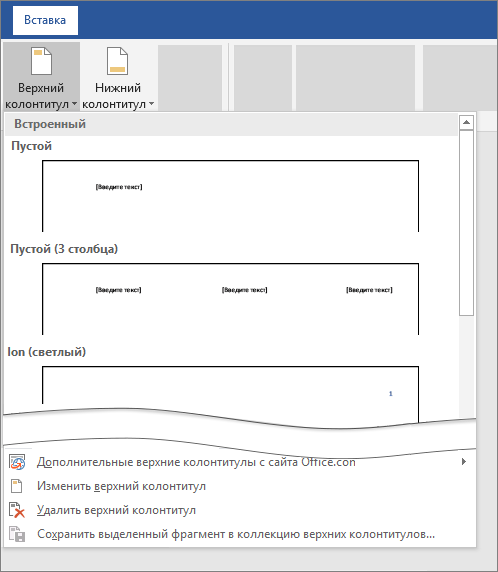
- Добавьте или измените текст верхнего или нижнего колонтитула.
- Для выхода нажмите кнопку Закрыть окно колонтитулов или клавишу ESC.

1

Подумайте и запишите ниже где человек встречается с колонтитулами? (ответ - в документе Word не принимается)

Вставка номеров страниц

Очень часто при создании документов появляется необходимость пронумеровать страницы. Делать это вручную – бесполезное занятие, ведь в Word есть простой способ сделать это автоматически – вставить нумерацию страниц.
Верхний или нижний колонтитул может содержать текст, сведения о документе или даже изображения. Однако наиболее распространенными элементами в верхнем или нижнем колонтитуле являются номера страниц. Номера страниц могут быть непрерывными, если только документ, все, кроме первой, или начало в каждом разделе.
1. Щелкните Вставка > Номер страницы, а затем выберите расположение и стиль.
2. Если вы не хотите, чтобы номер выводился на титульной странице, установите флажок Особый колонтитул для первой страницы.
3. Чтобы нумерация начиналась с 1 на второй странице, выберите Номер страницы > Формат номеров страниц и задайте значение 0 для параметра начать с.
4. Когда все будет готово, нажмите кнопку Закрыть окно колонтитулов или нажмите клавишу ESC.

ПРАКТИЧЕСКОЕ ЗАДАНИЕ № 1

  1. Скачайте документ, перейдя по ссылке: https://clck.ru/McMU7
  2. Установите на каждой странице скаченного документа в Верхнем колонтитуле название реферата: "Обработка текстовой информации"
  3. Установите в Нижнем колонтитуле по центру нумерацию страниц
  4. Сохраните обработанный документ под именем Пр р 19 ФИ группа (например, Пр р 19 Иванова Лора 49001В)
Обработанный документ прислать на почту:
e.a.averina28@gmail.com
В теме письма ОБЯЗАТЕЛЬНО указать номер пр р, фамилию выполнившего работу и группу (например, Пр р 19 Иванова 49001)