Опрацювання текстових даних
star
star
star
star
star
Last updated over 5 years ago
3 questions
Note from the author:
Цей урок нам дає старт в світ текстової інформації. Сьогодні ми познайомимось з текстовими процесорами та навчимося зберігати та відкривати текстові документи
Текстовий документ та його об’єкти
Людина у своїй роботі дуже часто використовує текстові дані - пише листи, друкує листівки та газети, готує звіти та довідки тощо. Учні в школі також пишуть статті до шкільної газети, звіти про спостереження за природою, твори, готують повідомлення тощо. Усі ці продукти діяльності людини узагальнено називають текстовими документами, оскільки основним об’єктом цих документів є текст, який складається із символів, слів, речень, абзаців. У текстовому документі також можуть бути вставлені й інші об’єкти - таблиці, діаграми, малюнки, схеми тощо.
Для створення та опрацювання текстових документів використовують спеціальні програми - текстові процесори.
Текстові процесори призначені для введення та редагування тексту, форматування та друкування текстових документів, уставлення в документ різних об’єктів тощо.
Основним об’єктом текстових процесорів є текстовий документ. Він складається із символів, слів, речень, абз аців, сторінок, а також до текстового документа можуть бути вставлені малюнки, схеми, таблиці тощо.
Принципи роботи в текстових редакторах аналогічні до принципів роботи в Microsoft Word, з яким ми ознайомимося більш детально.
У нашій країні серед текстових процесорів найбільш поширений Microsoft Word (версії 2003, 2007, 2010), що є складовою частиною програмного пакета Microsoft Office.
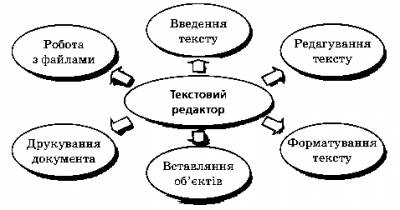
У середовищі текстового процесора над текстовим документом та його об'єктами можна виконувати такі операції:
· введення тексту — введення тексту з використанням клавіатури;
· редагування тексту — виправлення помилок, видалення, переміщення, копіювання, вставка символів, слів, абзаців, рядків та інше;
· форматування тексту — встановлення кольорів для тексту, вирівнювання абзаців, зміна орієнтації аркуша тощо;
· вставляння об'єктів — додавання до документа рисунків, формул, діаграм, схем тощо;
· друкування документа — на папері;
· робота з файлами — створення, збереження, відкриття текстового документа та інше.
Текстовий процесор — це одна з найважливіших комп'ютерних програм, яку має опанувати кожна освічена людина.
Створення документа
Після запуску програма Word автоматично створює новий документ і дає йому ім'я Документ1. Із новоствореним документом можна відр працювати, наприклад уводити в нього текст із клавіатури або вставл, фрагменти вже набраного тексту через буфер обміну.
Якщо під час одного сеансу роботи потрібно створити кілька документів це роблять за допомогою кнопки

(Створити файл) панелі швидкого доступу

Ці документи матимуть імена Документ2, ДокументЗ і т. д.
Збереження документа
Майже відразу після створення документ потрібно зберегти у файлі на диску, надавши йому змістовне ім'я. Залишати запропоновану програмою назву вкрай небажано, оскільки згодом ви не зможете визнати що записано в док ументі. А от що містить файл з іменем Автобіографія чи Реферат з історії здогадатися можна відразу, чи не так? Для збереження документа використовують кнопку

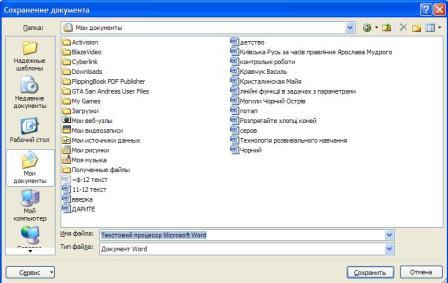
(Зберегти) панелі швидкого доступу. Якщо документ іще жодного разу не було збережено (про це зазвичай свідчить його назва Документ1, Документ2 і т. д.), То буде відкрито вікно Збереження документа

У цьому вікні можна:
· вибрати диск і папку, де зберігатиметься файл (зі списку Папка);
· задати ім'я файлу (увівши його в поле Ім'я файлу);
· вибрати формат, у якому файл буде збережено (зі списку Тип файлу).
Після клацання кнопки Зберегти документ буде збережено у вибраній папці. Наступне його збереження за допомогою кнопки

(Зберегти) панелі швидкогодоступу чи комбінації клавіш Ctrl+S, здійснюватиметься без відкриття вікна, у тій самій папці та з тим самим іменем.
Проміжне зберігання слід робити доволі часто, а не після завершення певного етапу (скажімо, уведення всього тексту чи виправлення всіх помилок).
Використання цієї команди — зручний спосіб створення однотипних документів. Збережіть поточний документ, щоб не втратити внесених у нього змін, потім збережіть його ще раз, але під іншим ім'ям, і внесіть у копію необхідні зміни. Документи бажано зберігати не в одній папці, а розподіляти їх за кількома папками, наприклад навчальні матеріали розміщувати в одній папці, а особисті — в іншій.
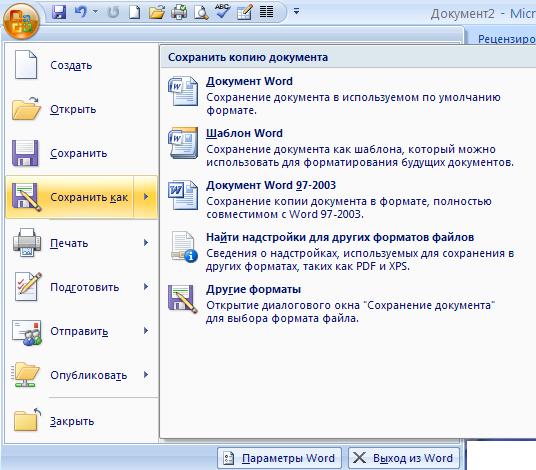
Якщо документ потрібно записати в інший файл, скористайтеся системною кнопкою

після вибору якої також відкривається список можливих дій з документом,

слід вибрати певну дію: Зберегти, чи Зберегти як... . Якщо вибрати Зберегти як..., то відкриється вікно Збереження документа, де вказати нове ім'я документу, чи тип файлу
Наприклад:
Документ Word - 1.docx, чи документ Word 97-2003 - 1.doc

Відкриття документа
Відкрити існуючий документ Word можна різними способами:
1. Клацнути кнопку

, у списку доступних команд клацнути команду

далі у вікні Відкриття документа вказати:
· диск і папку, де зберігатиметься файл (зі списку Папка);
· ім'я файлу (увівши його в поле Ім'я файлу або виділивши його у списку );
Натиснути кнопку

Після цього документ відобразиться в робочій о бласті програми.
2. Документи, з якими користувач працював у попередніх сеансах роботи, можна відкрити простіше — вибравши назву потрібного файлу зі списку останніх документів

3. Клацнути команду

Відкрити на панелі швидкого доступу

1 point
1
Question 1
1.
Текстові редактори призначені для опрацювання електронних документів, які містять
1 point
1
Question 2
2.
Яка з програм у вказаному переліку є текстовим процесором?
1 point
1
Question 3
3.
Для опрцювання електронних текстових документів призначені програми: